Parfois quand on veut colorer un dessin en noir et blanc, on se retrouve avec des zones pas très nettes sur les bords, voici ma façon de faire à partir d'un png avec fond transparent.
1- Je suis partie d'une image de Jozef Mikulcik trouvée sur Pixabay. J'ai choisi de télécharger l'image vectorielle pour pouvoir ensuite choisir la taille de mon image.

2 - J'ai ouvert le fichier sous Gimp et j'ai défini la taille (elle est assez grande mais c'est parce que je n'ai gardé qu'une partie de l'image ). J'ai surtout la résolution que j'ai mise en 300dpi (c'est ce qui me garantit que mon image va être bien nette ! )
 |
3- J'ai dupliqué mon image (menu calque dupliquer le calque ) et je me suis positionnée sur le calque de dessous. Je ne vais pas toucher au calque de dessus, comme ça mes bords vont rester bien nets.
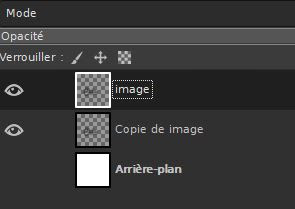
4- Je sélectionne l'outil de sélection contiguë (il ressemble à une baguette magique) et je selectionne toutes les parties de mon image que je veux colorier de la même couleur.
5 - Je vais dans le menu sélection, agrandir et je tape 1 dans la boite de dialogue. Ainsi je suis certaine que la zone coloriée sera assez grande pour qu'il n'existe aucun espace entre mon trait noir et ma couleur. Je valide. Je clique sur l'onglet couleur PP/AP et je choisis la couleur que je veux utiliser . Je vais dans le menu édition remplir avec la couleur de PP (ou d'AP). Je désélectionne les zones que je viens de colorier. (Sélection/ aucune)

6 - Je reprend l'étape 5 pour les autres couleurs, en pensant bien à désélectionner à chaque fois et à bien rester sur le calque de dessous. Quand j'ai terminé je peux vérifier en 100% (affichage, zoom, 100%) si mon image est toujours nette. Mais comme je n'ai pas touché au calque supérieur, il n'y a aucune raison qu'elle ne le soit pas.

7 - Une fois mon dessin colorié, je peux fusionner mes deux calques, rajouter un léger biseau (filtre, décoration, ajouter un biseau) et une ombre (filtre, ombre et lumière, ombre portée ancien ) pour donner un peu plus de profondeur à l'élément.
 |
| biseau 1 ombre 4,4,15 |
Si votre image est sur fond blanc il faut commencer par enlever le blanc avec le menu calque, transparence, couleur vers alpha. On choisit le blanc dans la palette et ensuite la démarche est la même.